
사이트를 만들고 나면 임시 URL이 제공됩니다. 방문자에게 공개하려면 내가 가진 도메인(예: mysite.com)을 연결해야 합니다. 이 과정을 DNS 설정이라고 하는데, 처음엔 낯설게 느껴져도 순서대로 따라하면 어렵지 않습니다.
도메인 연결, 이렇게 진행됩니다
도메인 연결은 크게 두 단계로 이루어집니다.
- WP스펠 네임서버 사용하기 — 도메인의 네임서버를 WP스펠 의 네임서버에 등록합니다. (추천)
- 도메인 등록사에서 DNS 레코드 수정 — 도메인이 WP스펠 서버를 가리키도록 설정합니다.
두 단계 모두 완료하면 보통 1시간 이내에 도메인으로 사이트에 접속할 수 있습니다. 경우에 따라 최대 48시간이 걸릴 수 있는데, 이는 전 세계 DNS 서버에 변경 내용이 전파되는 시간 때문입니다.
1단계 — 서버의 IP를 네임서버의 레코드에 등록합니다.
WP스펠의 네임서버를 사용
WP스펠에 네임서버를 신청하시면 네임서버 등록과 함께 신청하신 사이트의 A레코드를 같이 등록해 드리기 때문에 별도 설정하실것은 없습니다.
도메인 등록사의 DNS에 레코드를 추가하세요
도메인을 구매한 곳(가비아, 카페24, 후이즈 등)의 관리 페이지에 로그인해서 DNS 레코드를 수정합니다.
각 등록사마다 화면 구성이 다르지만 찾아야 할 메뉴는 비슷합니다. DNS 관리, 네임서버/DNS, DNS 레코드 관리 등의 메뉴를 찾으세요.
연결할 IP주소는 WP스펠에서 확인하실수 없습니다. Kinsta로 접속하셔서 ‘Site IP address’에서 확인하실수 있습니다.
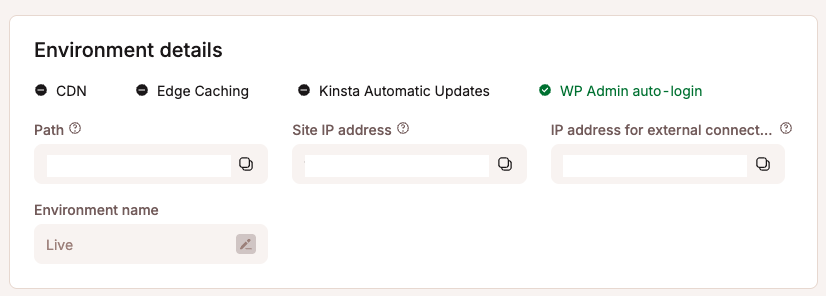
해당 메뉴에 들어가면 A 레코드를 아래와 같이 추가하면 됩니다.
| 유형 | 호스트 | 값(IP 주소) |
|---|---|---|
| A | @ (또는 공백, 루트 도메인) | Kinsta에서 확인한 IP 주소 |
| A | www | Kinsta에서 확인한 IP 주소 |
⚠️ 기존 A 레코드가 있다면 삭제하고 새로 추가하세요. 예전 호스팅 서버의 IP가 남아 있으면 사이트가 제대로 열리지 않을 수 있습니다.
2단계 — 사이트 관리에서 도메인 추가
사이트 관리에서 도메인 추가하세요
WP스펠 대시보드 사이트 관리에서 +도메인 추가 버튼을 클릭해서 도메인을 등록하세요
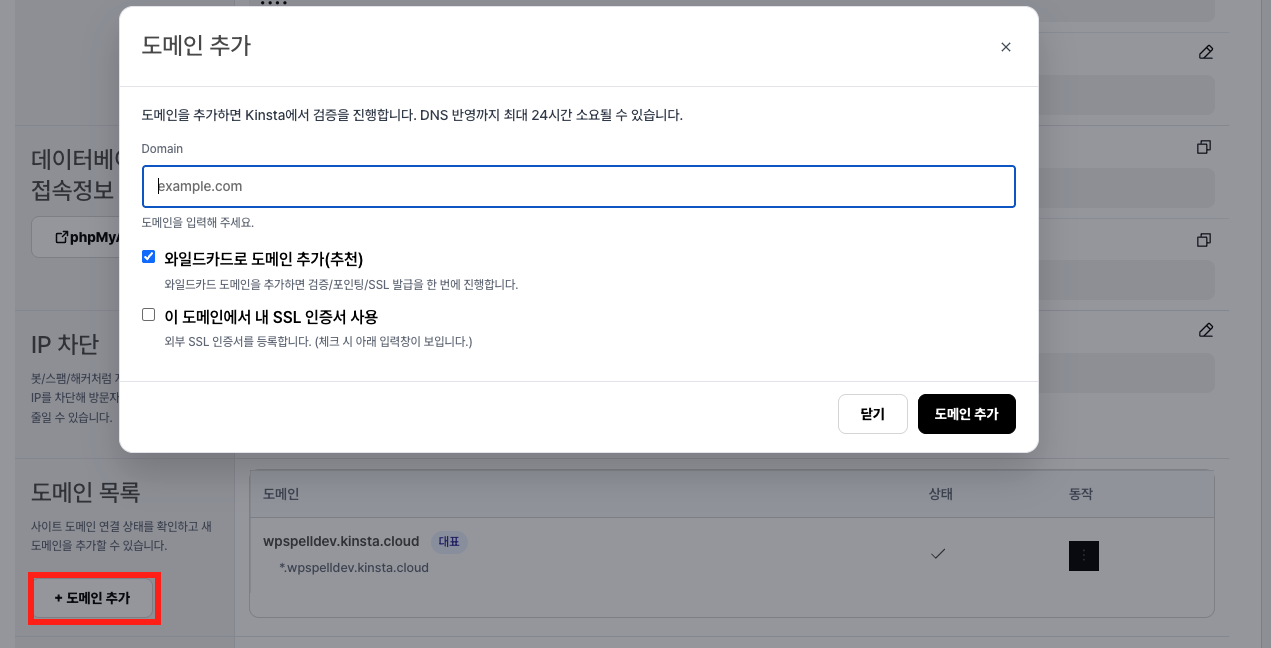
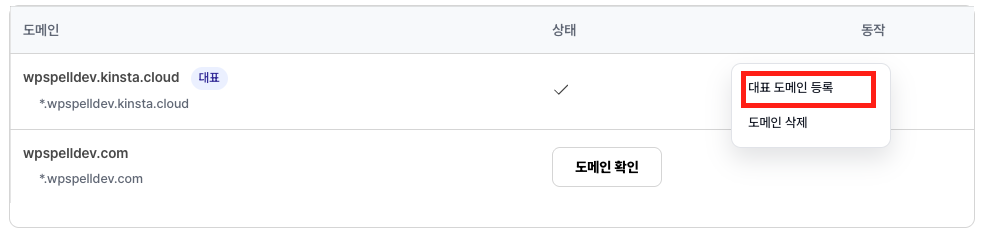
추가한 도메인을 대표 도메인으로 등록하시기 전에, 등록한 도메인이 정상적으로 연결되어 있는지 확인후 등록해 주세요. 정상적으로 연결되어 있다면 등록한 도메인으로 접속하시면 임시URL로 리다이렉트 되어 접속됩니다.
자주 묻는 질문
DNS를 바꿨는데 하루가 지나도 연결이 안 됩니다.
입력한 IP 주소가 맞는지 다시 확인해 보세요.Kinsta의 Site Information > Environment details 의 Site IP address에서 주소를 확인할 수 있습니다. 또한 www와 루트 도메인 양쪽 모두 A 레코드가 등록되어 있는지도 확인하세요.
도메인 연결 후에도 임시 URL로 사이트가 열립니다.
브라우저 캐시 때문일 수 있습니다. Ctrl + Shift + R(Mac은 Cmd + Shift + R)을 눌러 강력 새로고침을 해보세요. 그래도 같다면 DNS 전파가 완료될 때까지 조금 더 기다려 주세요.
여러 도메인을 하나의 사이트에 연결할 수 있나요?
네, 가능합니다. 여러 도메인을 추가한 뒤 기본 도메인을 하나로 정하면, 나머지 도메인으로 접속했을 때 모두 기본 도메인으로 자동 이동됩니다.