
WP스펠에서 새 워드프레스 사이트를 만드는 과정을 처음부터 끝까지 안내해 드립니다. 생각보다 훨씬 간단하고, 설치부터 완료까지 5분이면 충분합니다.
사이트 추가 버튼부터 시작하세요
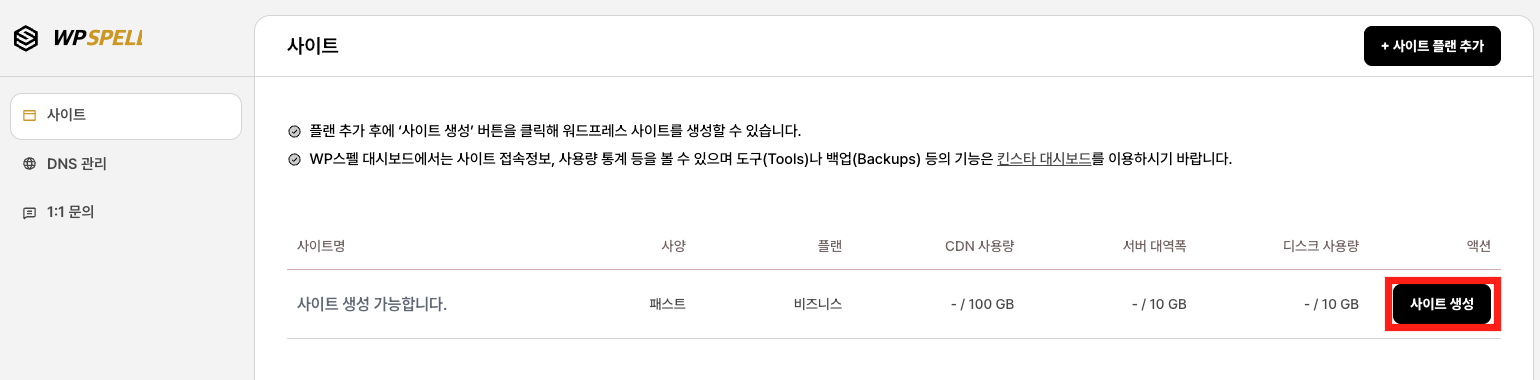
WP스펠에 로그인하면 대시보드/사이트 페이지로 이동되며 내가 관리하는 사이트 목록이 보입니다. 아직 사이트가 없다면 빈 화면이 보일 텐데, 오른쪽 위에 있는 + 사이트 플랜 추가 버튼을 누르시면 새로운 플랜을 추가하실수 있습니다.
신청하신 플랜이 있다면 사이트 생성 버튼을 누리시면 사이트를 생성할 준비가 끝났습니다.
서버 위치를 선택하세요
서버 위치는 사이트의 속도와 직결됩니다. 사이트를 방문하는 고객이 주로 어디에 있는지를 기준으로 선택하세요. 한국 방문자가 주 대상이라면 서울을 선택하세요. 서버가 방문자와 가까울수록 페이지가 더 빨리 열립니다.
⚠️ 주의: 서버 위치는 사이트를 만든 뒤에는 변경할 수 없습니다. 지금 신중하게 선택해 주세요.
서버의 위치는 전세계 27곳의 데이터 센터를 선택하실수 있습니다.
- Seoul, South Korea – 서울, 대한민국 (ap-seoul-1)
- Tokyo, Japan – 도쿄, 일본 (ap-tokyo-1)
- Osaka, Japan – 오사카, 일본 (ap-osaka-1)
- Johannesburg, South Africa – 요하네스버그, 남아프리카공화국 (af-johannesburg-1)
- Batam, Indonesia – 바탐, 인도네시아 (ap-batam-1)
- Melbourne, Australia – 멜버른, 호주 (ap-melbourne-1)
- Mumbai, India – 뭄바이, 인도 (ap-mumbai-1)
- Singapore, Singapore – 싱가포르, 싱가포르 (ap-singapore-1)
- Sydney, Australia – 시드니, 호주 (ap-sydney-1)
- Montreal, Canada – 몬트리올, 캐나다 (ca-montreal-1)
- Toronto, Canada – 토론토, 캐나다 (ca-toronto-1)
- Amsterdam, Netherlands – 암스테르담, 네덜란드 (eu-amsterdam-1)
- Frankfurt, Germany – 프랑크푸르트, 독일 (eu-frankfurt-1)
- Madrid, Spain – 마드리드, 스페인 (eu-madrid-1)
- Milan, Italy – 밀라노, 이탈리아 (eu-milan-1)
- Paris, France – 파리, 프랑스 (eu-paris-1)
- Stockholm, Sweden – 스톡홀름, 스웨덴 (eu-stockholm-1)
- Zurich, Switzerland – 취리히, 스위스 (eu-zurich-1)
- Jerusalem, Israel – 예루살렘, 이스라엘 (il-jerusalem-1)
- Riyadh, Saudi Arabia – 리야드, 사우디아라비아 (me-riyadh-1)
- Santiago, Chile – 산티아고, 칠레 (sa-santiago-1)
- Sao Paulo, Brazil – 상파울루, 브라질 (sa-saopaulo-1)
- London, United Kingdom – 런던, 영국 (uk-london-1)
- Ashburn, VA – 애쉬번, 버지니아 (us-ashburn-1)
- Chicago, IL – 시카고, 일리노이 (us-chicago-1)
- Phoenix, AZ – 피닉스, 애리조나 (us-phoenix-1)
- San Jose, CA – 산호세, 캘리포니아 (us-sanjose-1)
사이트 이름을 정해주세요
사이트 이름은 사이트 생성시 제공되는 임시 도메인에 영향이 있으며 WP스펠 에서 보여질 이름입니다. 사이트 생성시에는 영문 숫자 조합으로만 가능합니다.
워드프레스 사이트 제목은 사이트에 실제로 표시되는 이름입니다. 브라우저 탭에도 뜨고 검색 결과에도 나타납니다. 지금 정해두더라도 워드프레스 관리자 화면에서 언제든지 바꿀 수 있으니 너무 고민하지 마세요.
관리자 계정을 설정하세요
워드프레스 관리자 화면(/wp-admin)에 로그인할 때 사용할 계정입니다. 이 정보는 나중에 변경할 수 있지만, 처음부터 안전하게 설정해 두는 것이 좋습니다.
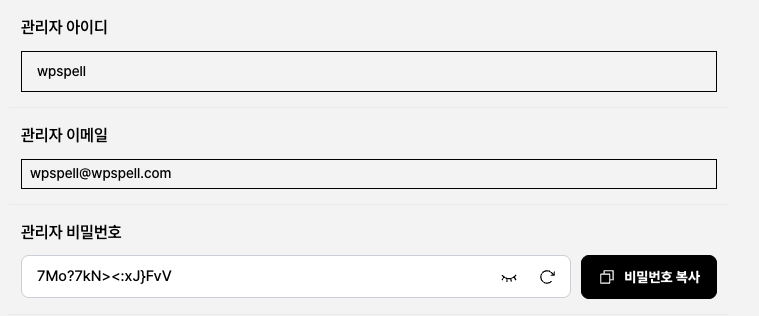
- 관리자 아이디: 로그인에 사용할 아이디.
admin은 해커들이 가장 먼저 시도하는 아이디이니 피하세요. - 관리자 이메일: 비밀번호 분실 시 초기화 이메일을 받을 주소입니다.
- 관리자 비밀번호: 영문 대소문자, 숫자, 특수문자를 섞은 12자 이상의 비밀번호를 권장합니다.
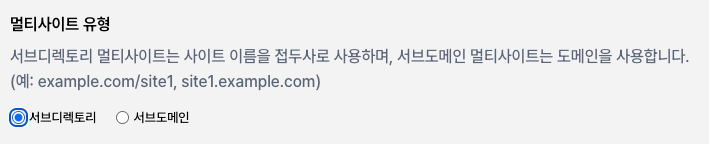
멀티사이트 설치 방식을 고르세요
하나의 워드프레스로 여러 사이트를 운영해야 하는 경우에만 선택하세요. 일반적인 상황이라면 사용할 일이 없습니다.
이제 사이트 생성하기 버튼을 누르세요!
모든 정보를 입력했다면 사이트 만들기 버튼을 클릭하세요. 서버에 워드프레스가 설치되는 데 약5분 정도 걸립니다. 잠깐 기다리면 아래 화면이 나타납니다.
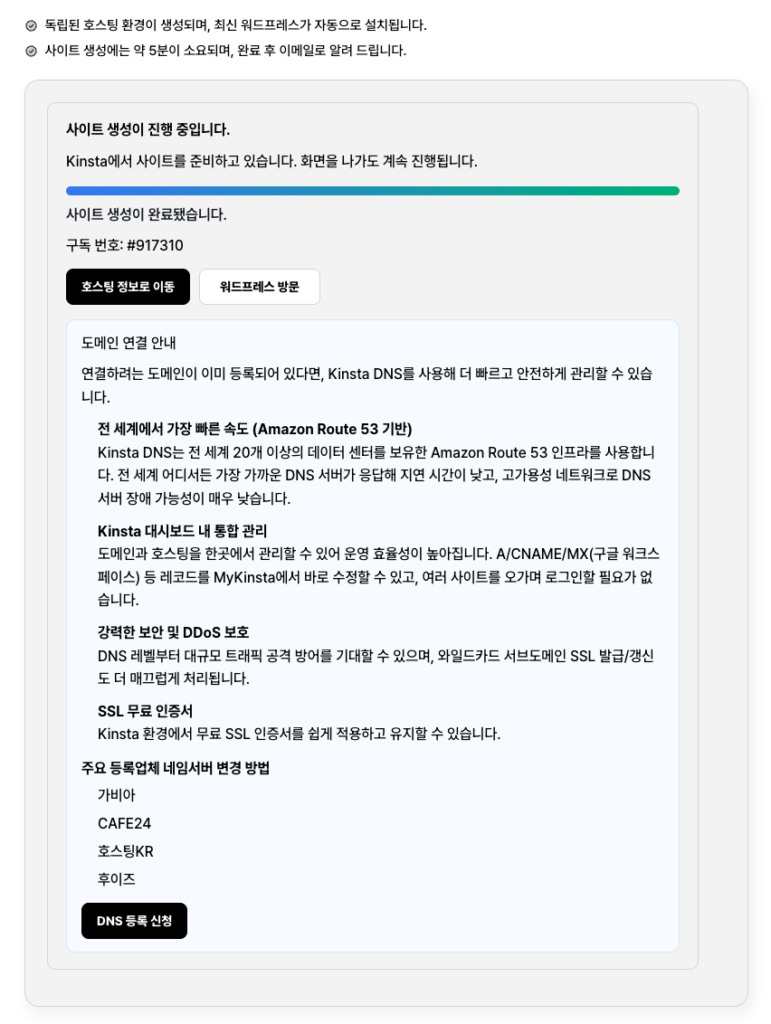
생성이 완료되면 사이트에는 임시 URL이 부여됩니다. 아직 도메인이 연결되지 않았을 뿐, 워드프레스는 이미 정상적으로 작동하고 있습니다. 워드프레스 방문 버튼을 눌러 워드프레스 화면에 접속해 보세요.